

Commande & livraison: Comment faire pour ma première commande de cadeaux photo ?

Si vous êtes nouveau chez Pixum ou que vous n'avez commandé que des tirages et/ou des livres photo jusqu'à présent, alors ce qui suit va vous intéresser puisque nous vous expliquons étape par étape comment créer et commander vos cadeaux photo.


1. Sélectionner un cadeau photo

Notre large choix de cadeaux photo se cache sous l'onglet "Boutique" du menu principal. En cliquant sur l'image qui a pour titre "Cadeaux photo" ou sur la catégorie "Cadeaux photo" à gauche de la page, vous vous redirigez vers la rubrique des cadeaux photo.


Für Großansicht klicken

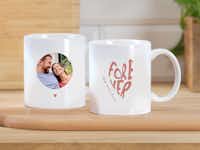
Maintenant nous prenons le "Mug photo" pour exemple. En cliquant sur l'image du produit ou sur "En savoir plus", nous accédons à la page de la description du produit.


2. Prendre connaissance des détails du produit

Sur la page du produit, vous trouverez différentes informations qui permettent de décrire le produit en détails.Dans le cas du mug, on peut voir le matériel utilisé, les dimensions exactes du produit, la surface imprimable, etc. En dessous, vous pouvez lire (selon les produits) deux remarques qui nous tiennent à coeur :

  1. Recommandation quant à la résolution requise : Les dimensions données correspondent à la taille minimum que doit avoir votre fichier image afin de pouvoir envoyer votre produit en fabrication. Si votre photo n'atteint pas cette taille, nous ne pouvons pas garantir un résultat de qualité !
  2. Remarque concernant l'apercu du produit : Veuillez prêter attention à la prévisualisation de votre produit et à la découpe de votre photo. C'est le résultat de l'apercu que vous obtiendrez. Les parties de votre photo qui n'apparaissent pas dans l'apercu ne seront pas imprimées lors de la fabrication de votre produit.


Für Großansicht klicken

Dans l'onglet juste à côté de "Détails", se trouvent les renseignements relatifs aux prix et aux tarifs de livraison. Nous indiquons ici le prix du produit, le montant des frais de port et les prix dégressifs pour le produit en question. En dessous, vous trouvez également les informations concernant le temps de livraison.


3. La création du produit

  • Cliquez sur le bouton orange et vous accèderez à notre créateur de produits. (Attention : à ce stade, vous ne pourrez plus continuer si le plugin Adobe Flash n'est pas installé dans votre browser (navigateur). Celui-ci peut être téléchargé gratuitement grâce au lien : Installer Flashplayer)
  • Si vous avez déjà un compte client Pixum, il vaut mieux vous identifier maintenant pour avoir accès aux photos que vous avez téléchargées. Vous pouvez tout de même continuer sans vous identifiez en créant votre produit dans un premier temps et en vous enregistrant ou en vous identifiant ensuite, au moment de la commande.

    Für Großansicht klicken
     
  • Pour les produits avec design, deux onglets "photos" et "designs" apparaissent dans le menu à gauche (pour les produits sans design, seul l'onglet "photos" s'affiche bien sûr).
  • S'il vous faut choisir un design, veuillez le faire en premier. Pour se faire, cliquez sur l'onglet "Designs" et choisissez le motif souhaité. A l'aide du curseur sous la liste des designs, vous pouvez adapter la taille de l'aperçu.

    Für Großansicht klicken
     
  • En cliquant sur le motif souhaité ou par "glisser-déposer" (cliquer sur le design et le faire glisser sur l'apercu du produit), vous sélctionnez le motif et vous pouvez l'examiner dans l'apercu.

Ensuite, vous pouvez sélectionner une ou plusieurs photos selon le nombre de photos que le design choisi permet de sélectionner, pour se faire :

  •  Veuillez cliquer sur l'onglet "photos"
  • Sélectionnez ensuite un album, la boite de réception ou une nouvelle photo grâce à l'option "Télécharger".
  • "Glissez-déposez" la photo souhaitée dans le cadre correspondant (Cliquer sur la photo, garder le clic gauche de la souris enfoncé, et placer l'image dans la cadre - lorsque le symbole plus vert apparait, lâcher).

    Für Großansicht klicken
     
  • Enfin, vous pourrez également déplacer ou tourner la photo choisie jusqu'à ce que l'apercu du produit corresponde à vos attentes.

Options de modification :

Attention : Pour pouvoir modifier votre photo, vous devez d'abord avoir cliqué dessus. Lorsque le mode de modification est activé, un cadre turquoise s'affiche autour de la photo et barre d'options s'affiche. Les options sont les suivantes :

  • Déplacer : Gardez le doigt appuyé sur votre souris en clic gauche. Il y a une croix au milieu de l'image et vous pouvez faire bouger l'image dans la position voulue à l'aide de la souris. La partie sélectionnée de la photo apparait sur l'aperçu du produit.

    Für Großansicht klicken
     
  • Tourner : Cliquez sur le symbole des flèches en cercle et un cercle apparait sur l'image. Gardez le doigt appuyé sur votre souris en clic gauche et faites tourner l'image dans la position voulue en restant dans le cercle qui apparait. Vous pouvez également faire tourner votre image de 90°de chaque côté à l'aide des petites flèches qui se trouvent de part et d'autre du cercle.

    Für Großansicht klicken
     
  • Zoomer : Veuillez cliquer sur le symbole de la loupe et une loupe aparait sur l'apercu. Utilisez le signe « plus » pour agrandir votre image. Vous pourrez alors la réduire de la même façon avec le signe « moins ». Veuillez prendre en compte notre indicateur de qualité : Un smiley vert signifie que votre photo est d'excellente qualité et le jaune correspond à une qualité satisfaisante. Si il est rouge, nous ne pouvons pas garantir que le résultat sera satisfaisant.

    Für Großansicht klicken
     
  • Rétablir : Tout modification peut être annulée grâce à l'option « Rétablir ». En cliquant sur le symbole correspondant, le fichier original réapparait.

Modèles dérivés du produit :

A droite de l'apercu du produit, vous avez deux boutons correspondants aux variations possibles de votre produit. Pour la tasse photo, vous pouvez changer la "forme", en mug pour gaucher, par exemple.

Für Großansicht klicken

Attention : Si vous sélectionnez un autre modèle de votre produit, les modifications de votre image et le motif choisi seront perdus ! Nous vous conseillons donc de choisir un autre modèle que si vous n'avez pas encore procédé à des modifications ou que vous êtes certain que vous voulez changer le modèle choisi.


4. Envoyer le produit dans le panier

Lorsque vous en avez terminé avec la création de votre produit, vous pouvez choisir en haut à droite en quelle quantité vous désirez votre produit et l'envoyer dans votre panier en cliquant sur le bouton bleu.


Diriez-vous que ces informations vous ont été :

Star_not_active Star_not_active Star_not_active Star_not_active Star_not_active
Veuillez bien vous identifier avec vos données Pixum pour donner votre avis sur ces informations.

Umfrage
Avez-vous des questions ? 0800 940089 | Contact e-mail


Nos horaires de permanence téléphonique :

lun. - vend. de 10h à 13h et de 15h à 18h


Appels gratuits depuis la France - Service de rappel automatique