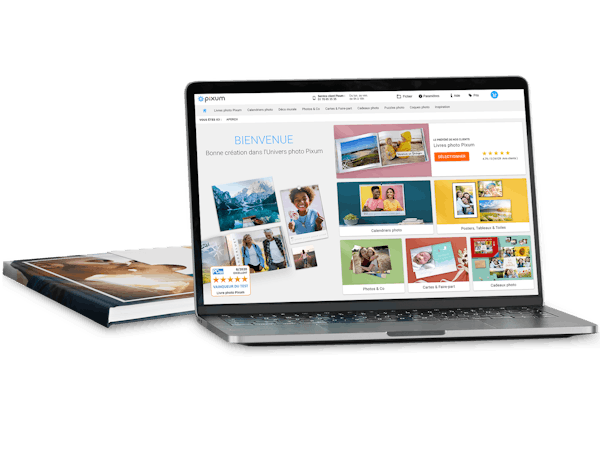
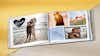
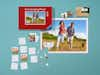
Logiciel Livre photo Pixum
dès 7,95 ¤*
- Facile à utiliser - avec l'assistant photo intégré
- Innombrables possibilités de création
- Téléchargement gratuit & rapide
Système requis
Processeur et mémoire vive
- Processeur AMD-Athlon ou Pentium III à partir d'une fréquence d'1 GHz
- Mémoire vive à partir de 256 MB RAM
Système d'exploitation
- Microsoft Windows 7, 2000, XP, Vista
- Mac OS X pour 10.5 (Leopard), 10.6 (Snow Leopard) et 10.7 (Lion) avec Processeur Intel
- Linux à partir du Kernel 2.6

Espace libre
Nous recommandons 200 Mo d'espace libre sur le disque dur pour l'installation et de l'espace libre supplémentaire pour les données du projet.
Accès à Internet
L'accès à Internet est absolument nécessaire pour installer le logiciel, ainsi que les mises à jour automatiques du logiciel et listes de prix. En outre, vous pouvez télécharger sur Internet les modèles de design et fonds de page supplémentaires.
Pour lancer la commande de votre livre photo dans le logiciel, vous avez besoin d'une connexion Internet.
Informations détaillées
Caractéristiques du logiciel Livre photo Pixum
- Un assistant intégré qui vous aide dans la conception de votre Livre photo Pixum
- Innombrables possibilités de création (styles, cliparts, passe-partouts)
- Nombreux arrières-plans attractifs
- Nombreuses options de retouches d'images (recadrage, effets, couleur, luminosité, yeux rouges, etc.)
- Grand choix de polices de caractère
- Vaste choix de mises en page et création de vos propres modèles
Information importante mise à jour 4.7.5
Au cas où vous auriez encore sur votre PC une ancienne version du logiciel Livre photo Pixum telle que 4.5.x, nous vous recommandons de désinstaller cette ancienne version avant d'installer la nouvelle 4.7.5.
Si vous avez déjà une version 4.6.x, vous n'avez pas besoin de la désinstaller : la mise à jour vous sera demander lors de l'ouverture de logiciel.
Lisez ici comment désinstaller une ancienne version. Cliquez ici »

Choisissez le logiciel Livre photo Pixum correspondant à votre pays
Vous ne pouvez commander votre Livre photo Pixum que dans le pays se référant à votre adresse de facturation. Les adresses de livraison et de facturation peuvent être différentes, mais se situer dans le même pays.
Vous devez toujours commander votre Livre photo Pixum avec la version du logiciel de votre pays, dans lequel votre Livre photo Pixum sera livré. Pour plus de simplicité, veillez à télécharger la bonne version.
Au cas où vous auriez par erreur créé votre Livre photo Pixum avec la version d'un autre pays, veuillez suivre les étapes suivantes :
- Assurez-vous que votre livre est bien enregistré sur votre ordinateur.
- Désinstallez la version actuelle de votre logiciel Livre photo Pixum.
- Sélectionnez sur www.pixum.com le pays de livraison et rendez-vous sur la page livre photo.
- Téléchargez-y le logiciel correct (reconnaissable grâce au drapeau)
- Lancez le logiciel Livre photo Pixum. Vous retrouverez vos données grâce au bouton "ouvrir" dans la barre de menu en haut du programme.
Attention : Il est possible de se faire livrer un livre photo dans un autre pays si la version du logiciel de cet autre pays correspond à la vôtre. Prenons ici un exemple concret : je veux créer mon livre photo dans le logiciel français car je suis français, mais je souhaite l'envoyer à un ami qui habite en Italie. La procédure est simple : je crée mon livre dans le logiciel français et l'enregistre dans cette version. Ensuite, je me rends sur le site www.pixum.it et télécharge le logciel. Puis, je vérifie que la version du logiciel corresponde à celle de mon logiciel français : si c'est bien le cas, il me suffit d'ouvrir le logiciel italien ainsi que mon livre préalablement créé. Enfin, je peux rentrer toutes mes coordonnées personnelles et envoyer ma commande en Italie !
Livre photo Pixum - les meilleurs atouts
Mises en page
Qu'est-ce qu'une mise en page ?
Une mise en page se compose d'un ou plusieurs cadres vides qui représentent des espaces réservés pour des photos ou des textes. Ces cadres peuvent être travaillés au niveau de la position, la taille et l'orientation. Vous pouvez également ajouter de nouveaux cadres de mises en page.
Mises en page pour photos
Pour insérer une photo dans un cadre de mise en page, il faut la sélectionner, la faire glisser et la déposer jusqu'à l'espace dédié. Ensuite, vous pouvez la modifier en étirant les bords du cadre par exemple.
Mises en page pour textes
Sélectionnez un cadre de mise en page avec l'inscription "votre texte", puis cliquez dessus et insérez-y votre texte. Vous pouvez désormais changer la taille de la police et la couleur du fond de votre texte.
Pour plus d'informations sur les mises en page, consultez le menu Aide du logiciel Livre photo Pixum.
Modèles
Qu'est-ce qu'un modèle ?
Un modèle est une disposition de mises en page et d'arrière-plans. Un modèle uniforme sur toutes les pages offre à votre livre une touche professionnelle. Vous aurez la possibilité de choisir votre style à partir de la version 4.6 du logiciel Livre photo Pixum.
Modèles dans l'assistant Livre photo Pixum
Vous aurez la possibilité de sélectionner des modèles dans l'assistant Livre photo Pixum. Ce dernier s'ouvre automatiquement lorsque vous démarrez la conception d'un nouveau livre photo. Vous pouvez sélectionner des modèles prédéfinis à partir de plusieurs catégories ou créer votre propre modèle. D'autres modèles pourront être téléchargés dans le logiciel.
Plus d'informations dans l'Aide & FAQ.
Arrière-plans
Qu'est-ce qu'un arrière-plan ?
Un arrière-plan constitue l'aire d'une page de livre où se trouve la mise en page. Les arrière-plans se trouvent dans la catégorie "Modèle".
Variantes
Il existe de nombreux thèmes d'arrière-plans tels que "mariage", "football" ou "nature", mais aussi monochrome ou multicouleurs. D'autres variantes pourront être téléchargées sur Internet. Vous pouvez ajouter des arrière-plans pour une seule page, une double page ou encore l'ensemble du livre photo.
Votre photo comme arrière-plan
Votre propre photo peut aussi faire office d'arrière-plan. Cliquez seulement sur la photo de votre choix, clic droit "Autres réglages photo". Bien entendu, vous pouvez retravailler cette photo par la suite.
Vous trouverez plus d'informations sur les arrière-plans dans le menu "Aide" du logiciel Livre photo Pixum.
Cliparts
Que sont les cliparts ?
Les cliparts sont des dessins vectoriels qui peuvent varier en taille sans aucune perte. Comme ils sont composés de zones unies, ils agissent comme des dessins de bande-dessinées.
Sélectionner des cliparts
Vous trouverez les cliparts dans la catégorie "Modèle". Vous pourrez en choisir parmi plusieurs catégories.
Mais également en obtenir d'autres gratuitement à partir d'Internet en cliquant sur "Télécharger davantage..." Ils seront automatiquement installés et disponibles immédiatement.
Vous trouverez plus d'informations sur les cliparts dans le menu "Aide" du logiciel Livre photo Pixum.
Traitement de texte
Travailler avec des zones de texte
Tous les textes sont écrits dans des zones de textes qui ne sont, pour la plupart, pas inclus. Néanmoins, vous pouvez ajouter des zones de texte manuellement et en changer la taille et la position. Par exemple, les textes peuvent être positionnés à un angle.
Formatage du texte
Vous pouvez aussi personnaliser le texte de plusieurs façons : changer la taille des caractères et la couleur du texte, ainsi que la couleur de fond de la zone de texte. Le logiciel possède un correcteur orthograhique qui peut être activé ou désactivé.
Vous trouverez plus d'informations dans le menu "Aide & FAQ".
Galerie photo
Travailler dans la galerie photo
Vous pouvez modifier vos photos dans la galerie photo. Pour ce faire, double-cliquez sur la photo sélectionnée : la galerie photo s'ouvre en grand.
Retouche d'image
La galerie photo vous offre de nombreuses possiblités de retouches d'image. Vous trouverez des informations détaillées sur la photo que vous souhaitez retravailler. Vous pourrez faire des effets de noir et blanc, sépia ou changer la luminosité, le contraste et la saturation des couleurs. En outre, vous pouvez recadrer l'image et corriger les yeux rouges.
Vous trouverez plus d'informations dans le menu "Aide & FAQ".
Veuillez choisir votre Livre photo Pixum
Logiciel Livre photo Pixum
Créez en quelques étapes votre Livre photo Pixum
*Prix TTC, hors frais de port Frais de port